• Visual AI

    Hasilkan uang dengan skill AI - buat konten apapun dalam hitungan menit !!

  • E-Course Mahir Shopee

    Online Course yang berisi Panduan Lengkap STEP BY STEP Jualan Online di SHOPEE

  • Jago Edit Video Capcut

    Buat konten video semudah membalikkan telapak tangan !!.. sekalipun anda orang awam

  • Tools Whatsapp Sender

    Inilah Tool WhatsApp Marketing Multi Fungsi Yang Bikin Kerjaan Anda Jadi Serba Otomatis!

  • E-Course Elite Membership

    Paket Lengkap belajar dan Studi Kasus Membuat Website dan digital marketing

  • E-Course CANVA

    Bongkar Rahasia Jago Desain Konten Dalam 24 Jam

Lacak Keberadaan Smartphone Android dari Perangkat Lain

ilustrasiKehilangan ponsel tentu saja sangat menyebalkan. Dan bagi kamu yang memiliki banyak data penting dan berharga, kehilangan tersebut terasa makin menyesakkan. Selain nantinya mesti mengumpulkan kembali data tersebut, kekuatiran akan data yang dimanfaatkan secara tidak bertanggungjawab merupakan hal lain yang bisa membuat makin pusing.
Namun kecanggihan ponsel serta sistem operasi terbaru saat ini memang memberikan sedikit harapan akan petunjuk mengenai keberadaannya. Meski dibutuhkan beberapa syarat untuk menemukannya, paling tidak kamu masih memiliki cara yang bisa dicoba. Selain memantau keberadaan ponsel, ada lagi feature yang memungkinkan untuk menghapus atau mengunci data secara remote guna menghindari kemungkinan penyalah gunaan data. Berikut beberapa hal yang mesti dipersiapkan serta langkah-langkah yang mesti dilakukan:
Persiapan di ponsel Android
konfigurasi 
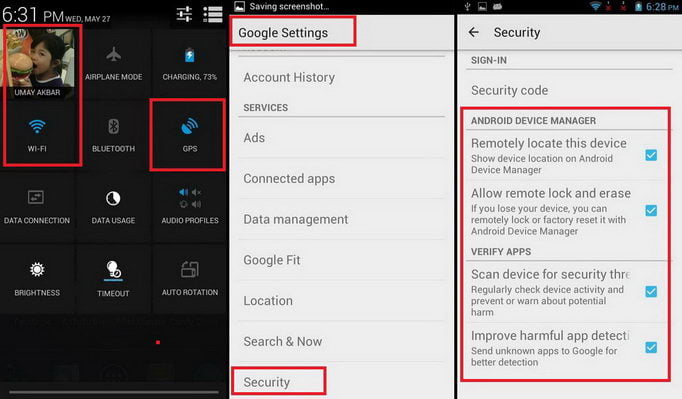
Sebelum kehilangan ponsel (semoga hal ini tidak terjadi), kamu mesti mempersiapkan terlebih dahulu konfigurasi yang suatu saat bisa berguna jika hal buruk tersebut terjadi.
  • Aktifkan akun Google di ponsel tersebut
  • Aktifkan fungsi lokasi atau GPS
  • Aktifkan koneksi internet (bisa menggunakan data ataupun Wi-Fi)
  • Pada Google Settings, masuk ke Security, dan aktifkan semua feature dengan memberi tanda centang.
Deteksi keberadaan dari Ponsel Android lain
Untuk memantau keberadaannya dari ponsel lain, lakukan hal berikut:
  • Pasang aplikasi Android Device Manager bikinan Google yang bisa didapat dari Google Play Store.
  • Klik Accept pada tiap aggrement yang ditampilkan pada awal konfigurasi.
  • Login menggunakan akun Google yang sama dengan Android yang hendak dipantau tadi. android-01
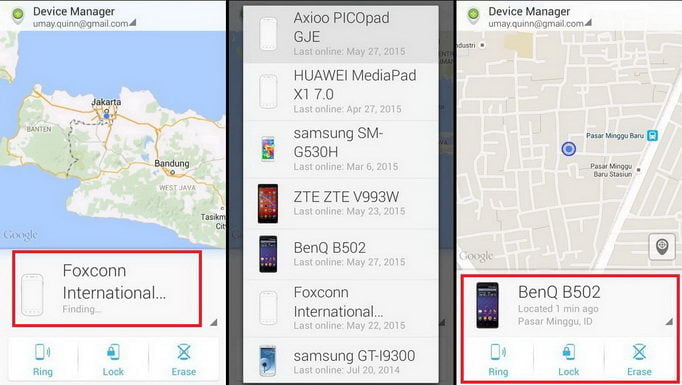
  • Jika pernah mengaktifkan beberapa ponsel menggunakan akun Google, maka sebelumnya kamu mesti memilih terlebih dahulu ponsel yang akan dipantau. Tekan daftar ponsel tersebut.
  • Jika benar, maka aplikasi akan langsung mendeteksi keberadaannya dengan menampilkan lokasi melalui peta.
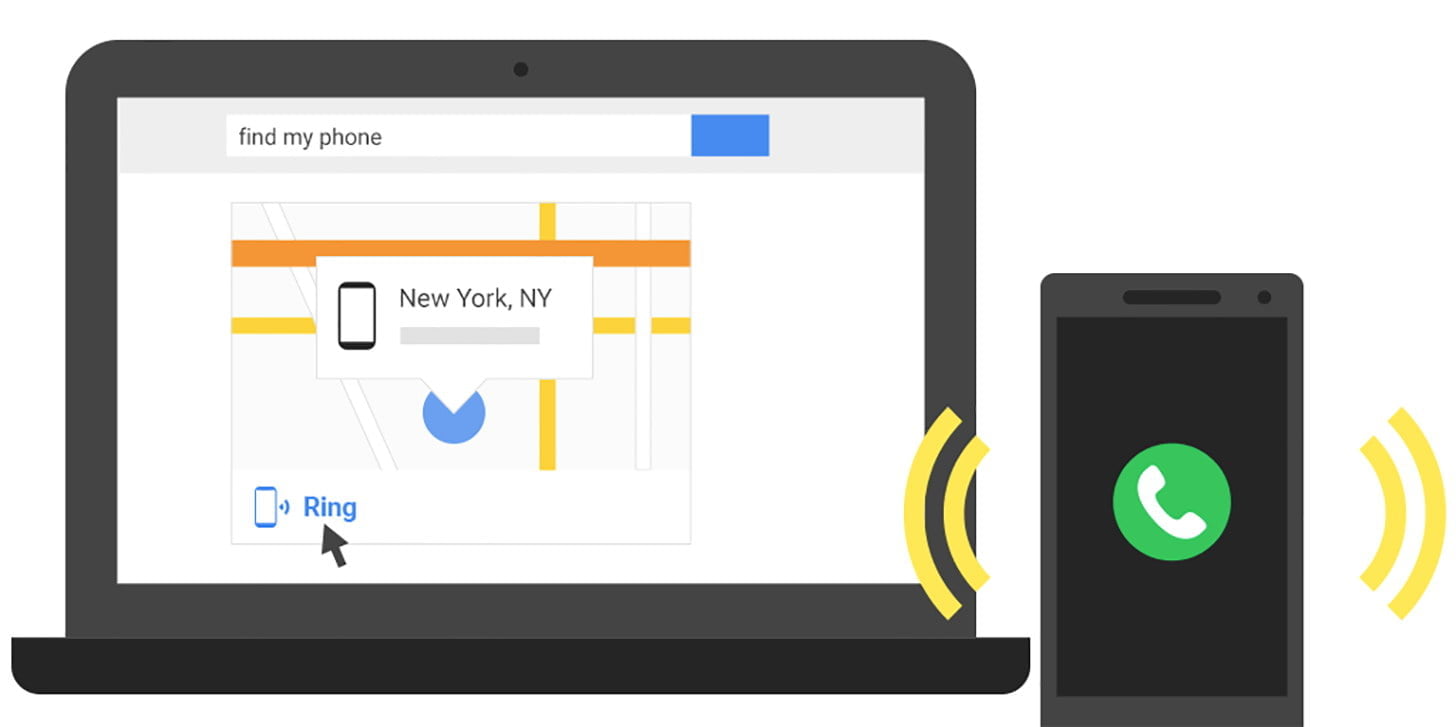
  • Selain itu, ada tiga feature yang bisa dimanfaatkan yaitu Ring, Lock, dan Erase. Feature Ring akan mengirim suara dering ke ponsel tersebut sehingga kamu bisa mudah menemukannya jika terselip atau tidak diketahui keberadaannya.
  • Feature Lock akan mengunci ponsel yang bersangkutan sehingga orang lain tidak bisa membukanya selama tidak mengetahui kata kunci yang kamu gunakan.
  • Feature Erase bisa digunakan jika tidak ingin data yang tersimpan digunakan oleh orang lain. android-02
Deteksi dari peramban desktop 
Jika menggunakan komputer, bisa pula memantau keberadaan ponsel Android dari peramban.
  • Akses ke alamat https://www.google.com/android/devicemanager.
  • Login menggunakan akun Google yang sama dengan ponsel Android.
  • Pilih jenis ponsel yang dimaksud, otomatis aplikasi akan mengontal keberadaan ponsel tersebut.
  • Jika berhasil akan ditampilkan alamat lokasi keberadaannya serta feature Rong, Lock, dan Erase yang bisa kamu manfaatkan sesuai keinginan.
Pantau dari Windows Phone 
Ternyata memantau keberadaan ponsel Android juga bisa dilakukan dari ponsel berbasis Windows Phone. Untuk itu, berikut beberapa hal yang mesti dilakukan:
windowsphone
  • Pasang aplikasi Find My Android Phone yang bisa didapat dari Store.
  • Jalankan aplikasi tersebut dan login menggunakan akun Google yang sama dengan perangkat Android yang hendak kamu deteksi keberadaannya.
  • Nantinya akan mendapatkan pesan dari Google melalui email yang menyatakan bahwa akun Google Mail kamu sedang diakses melalui perangkat lain (Windows Phone). Abaikan saja pesan ini.
  • Kembali ke aplikasi, pilih dan tekan daftar ponsel dimaksud dan selanjutnya aplikasi akan mendeteksi keberadaannya. Jika berhasil, akan ditampilkan informasi lengkap lokasi dimana ponsel tersebut berada.
  • Seperti feature yang ada pada Android Device Manager, kamu juga bisa memanfaatkan feature Ring, Lock, dan Erase. 

    Sumber : http://www.pcplus.co.id/2015/07/tutorial/lacak-keberadaan-smartphone-android-dari-perangkat-lain/
Share:

Optimalkan Penggunaan Google Chrome di Android

Google Chrome merupakan salah satu peramban paling populer dan banyak digunakan. Selain memiliki kinerja yang unggul, peramban ini juga digemari karena banyak pengaturan yang bisa dilakukan pengguna secara manual guna meningkatkan kinerja standarnya. Untuk itu ada beberapa hal yang mesti dilakukan guna menjaga agar kinerja tetap stabil tanpa masalah. Tidak hanya itu, bahkan kamu juga bisa menampilkan beberapa feature tersembunyi dengan melakukan sedikit trik. Berikut beberapa hal yang bisa dilakukan:  

Bersihkan cache 

satu
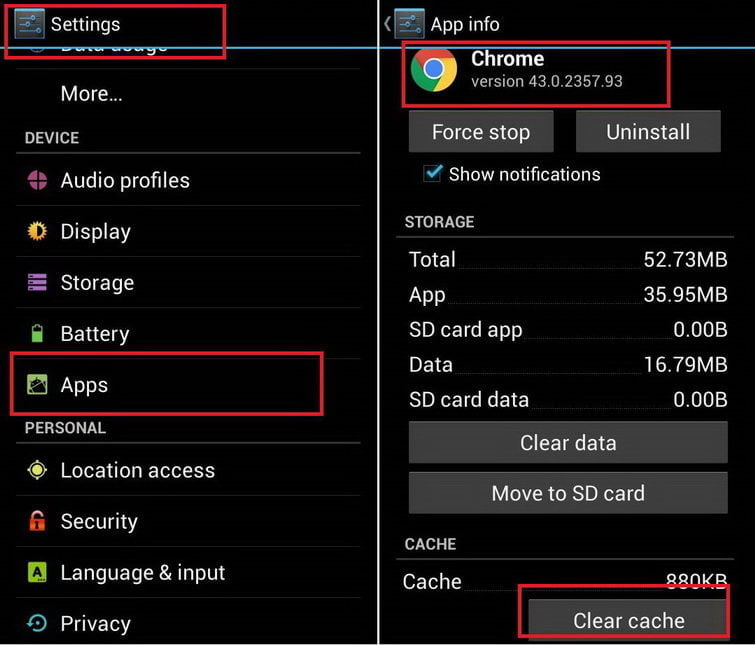
Cara ini juga biasa dilakukan pada aplikasi yang terpasang di Android. Banyaknya temporary file yang tersimpan akibat aktivitas browsing memang menjadi salah satu hal yang membuat kinerja menjadi berat. Dengan membersihkannya berarti menghapus temporary file dan menyusun ulang data yang ada di Chrome. Temporary file sebenarnya berguna saat membuka kembali situs yang sama dengan lebih cepat. Namun lama-lama akan terus menumpuk yang bisa membuat Chrome melambat. Oleh karena itu bersihkan secukupnya, jangan juga terlalu sering. Caranya masuk ke Setting (di Android)>Apps>Chrome. Geser ke bawah dan tekan Clear cache.
Tingkatkan memori 
dua
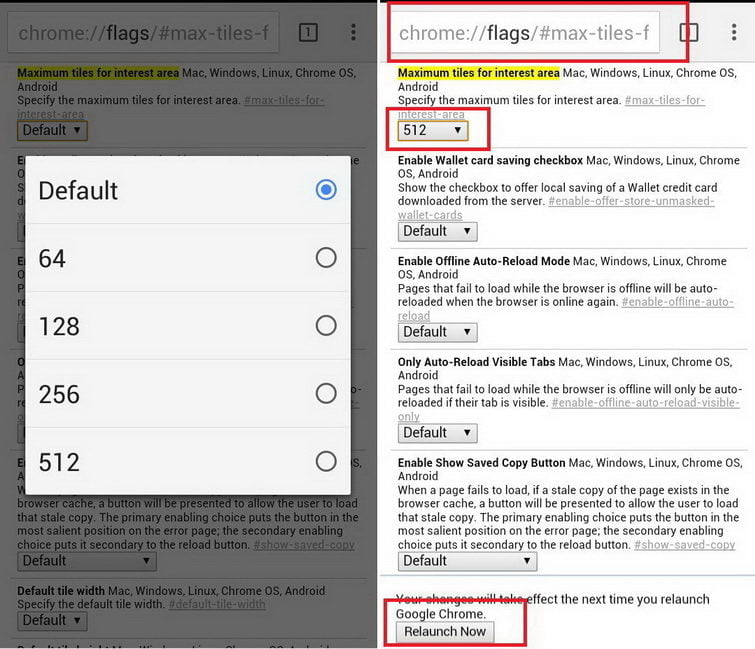
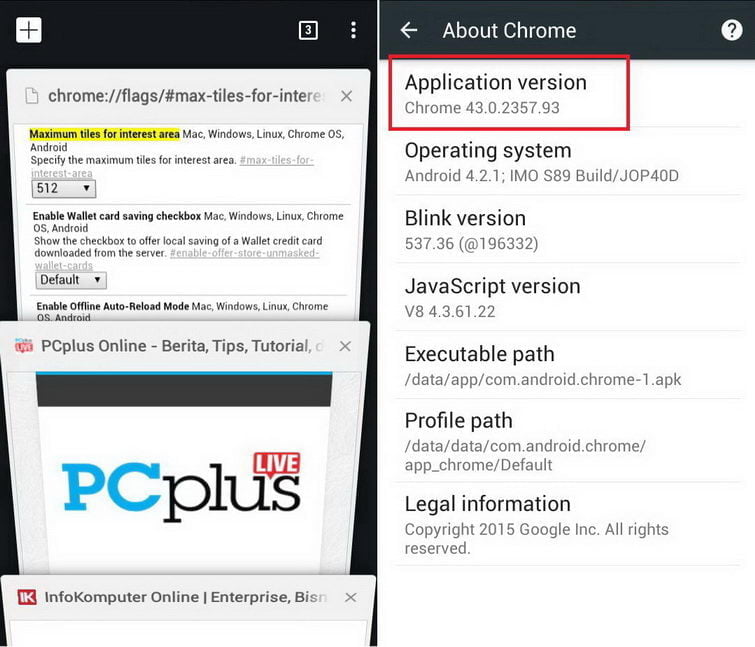
Chrome untuk Android juga memiliki pengaturan tersembunyi seperti pada versi desktop. Untuk mengakesnya ketik chrome://flags/#max-tiles-for-interest-area di kolom alamat. Jika benar akan tulisan tersebut akan di-highlight berwarna kuning. Tekan Default dan pilih ke kapasitas RAM yang lebih tinggi. Namun ingat jangan memilih dengan jumlah yang sama dengan kapasitas RAM maksimal Android kamu. Setelah selesai, tekan Relaunch Now yang terdapat pada bagian bawah.
Aktifkan Data Saver
tiga
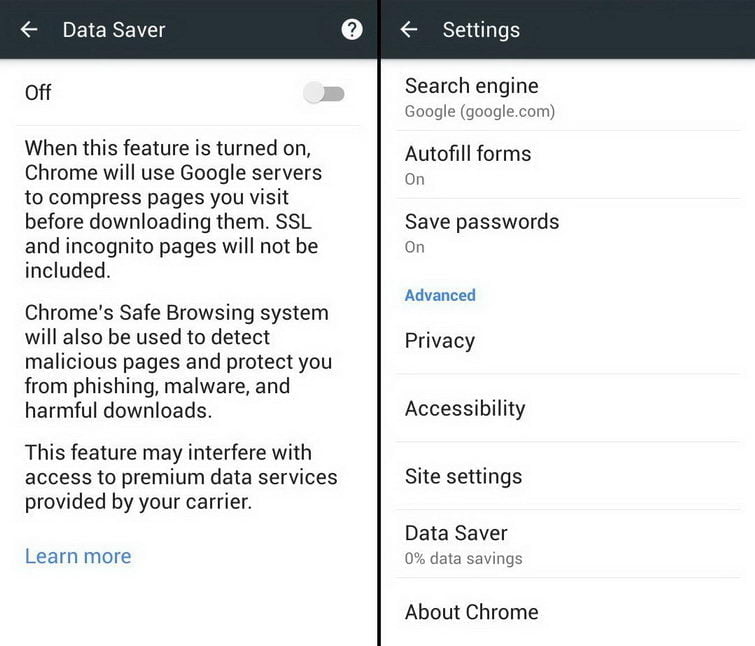
Jika membuka suatu situs terlalu lama, kamu bisa mengaktifkan Data Saver yang merupakan fitur bawaan Chrome. Fitur ini bekerja dengan cara mengirimkan situs yang akan di buka ke server Google terlebih dahulu, dan nantinya akan dikompres untuk kemudian dikirimkan kembali. Proses ini akan membuat situs menjadi lebih lebih ringan karena data yang diambil lebih kecil dan tentu saja bakal menghemat penggunaan kuota internet. Untuk mengaktifkannya, masuk ke Settings>Data Saver dan atur ke posisi On.
Matikan JavaScript
empat
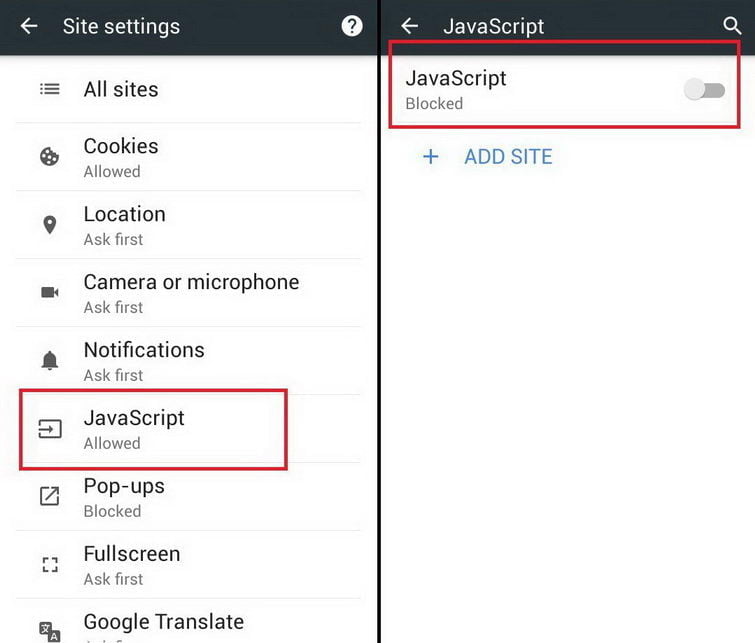
Banyaknya tampilan interaktif dari suatu situs memang membuatnya menarik dari sisi visual. Namun bisa memberatkan kinerja browser dan membuat penggunaan data jadi lebih boros. Kamu bisa mematikan beberapa pengaturan yang salah satunya yaitu mematikan JavaScript. Dengan mematikan JavaScript akan mempercepat waktu proses saat membuka suatu situs karena lebih ringan dan mengurangi penggunaan memori RAM di smartphone. Namun hal ini juga berdampak pada tidak berfungsinya beberapa tampilan dari situs tersebut, terutama yang berhubungan dengan elemen-elemen interaktif seperti file animasi berbasis flash. Pada menu Chrome, masuk ke Setting>Site settings, atur JavaScript ke posisi Blocked.
Aktifkan Reader Mode 
lima
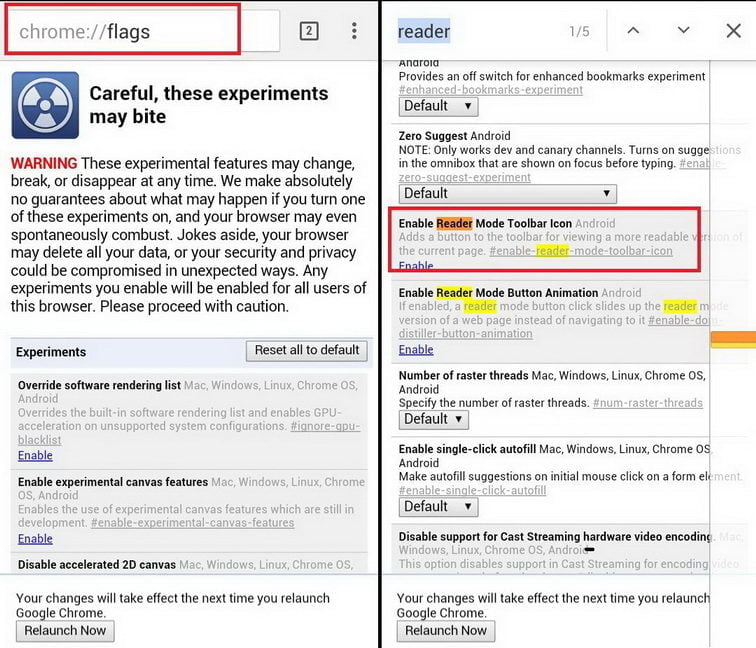
Bagi kamu yang hanya mengutamakan tampilan berbasis teks saja, mengaktifkan Reader Mode bisa menjadi solusi agar Chrome tampil lebih cepat dan juga hemat penggunaan data. kamu Kisa mengaktifkannya dengan melakukan konfigurasi dengan mengetikkan chrome://flags pada kolom alamat. Pada menu pilih Find in page dan ketik Reader. Pada Enable Reader Mode Toolbar icon pilih Enable.
Sinkronkan Chrome antar device 
enam
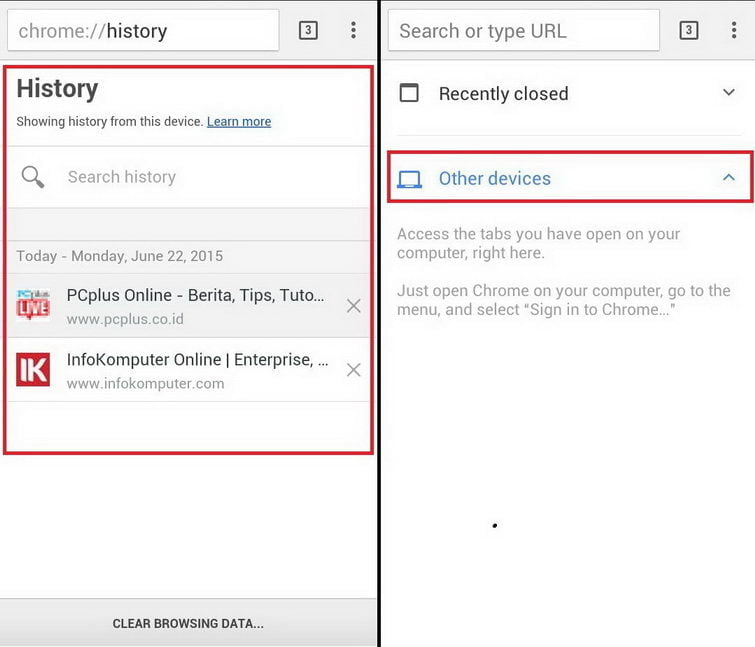
Chrome memiliki fitur sync yang akan menyamakan history maupun bookmark dari perangkat lain selama kamu menggunakan akun yang sama. Hal ini akan memudahkan saat menjelajah dengan berpindah perangkat tanpa harus mencari lagi apa yang pernah kamu simpan di Chrome. Untuk mengaktifkan fitur tersebut, cukup aktifkan akun yang sama pada tiap Chrome yang terpasang di perangkat lain.
Memainkan hidden game
tujuh

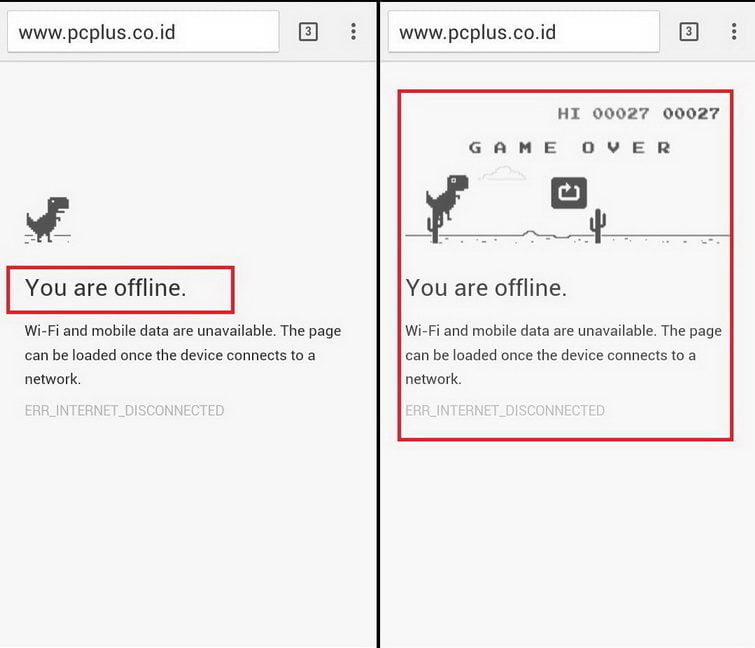
Google Chrome menyertakan easter egg yang cukup lucu guna mengisi waktu saat koneksi internet sedang mati atau terputus. Jika koneksi internet tidak ada, dan kamu mendapatkan pesan You are offline, tekan logo atau gambar dinosaurus. Nantinya game akan berjalan dan kamu tinggal menekan layar agar dinosaurus tersebut melompat untuk menghindari rintangan.
Update Chrome 
delapan
Selain menggunakan cara-cara di atas, kamu juga bisa melakukan update menggunakan Chrome versi terbaru. Tiap versi terbaru, Google telah melengkapi dengan berbagai perbaikan serta peningkatan kinerja dibanding versi sebelumnya. Begitu pula dengan beberapa fitur yang terkadang hanya ada pada versi terbaru. Sebagai contoh, beberapa trik diatas tidak bisa dilakukan jika masih menggunakan Chrome versi lawas sehingga pengaturan secara manual lebih terbatas.

Semoga bermanfaat :
Sumber : http://www.pcplus.co.id/2015/09/tutorial/optimalkan-penggunaan-google-chrome-di-android/


Share:

Samsung Galaxy Grand Neo Plus : Ponsel Murah Desain Mewah !!!!

Setelah sebelumnya pernah menghadirkan smartphone Samsung Galaxy Grand Neo, kini smartphone tersebuth diperbarui menjadi Samsung Galaxy Grand Neo Plus. Ponsel Pintar ini sudah mendarat di pasaran Indonesia dengan harga sekitar 1.9 juta an. Lalu apa bedanya ponsel ini dengan Samsung Galaxy Grand Neo  ?  Secara keseluruhan, spesifikasi yang dimiliki oleh Galaxy Grand Neo Plus ini tidak ada perbedaan dengan spek yang dimiliki oleh pendahulunya, namun hanya saja berbeda dari segi sistem operasinya yang menjadi Android 4.4 KitKat, sedikit lebih baru. Hal ini tentunya mengecewakan para pengguna Galaxy Grand Neo karena Samsung lebih memilih untuk menghadirkan produk baru ketimbang untuk memberikan update OS kepada HP Galaxy Grand Neo Plus.
Share:

Membuat Menu Bar di Blog dengan menggunakan Edit HTML

Halo sobat blogger semua....?
Pada kesempatan ini saya akan berbagi bagaimana membuat Menu Bar di Blog dengan menggunakan fasilitas Edit HTML
Seperti yang kita ketahui.. menu adalah suatu yang sangat penting dalam sebuah halaman blog, menu yang sangat menarik, dan bagus akan mempunyai pengaruh yang sangat besar bagi blog kita... menu juga memudahkan pengguna untuk menjelajahi halaman blog... semakin banyak pengguna yang mengakses blog kita, tentunya akan menaikkan nilai value terhadap suatu blog..


Ada banyak jalan menuju Roma... begitu juga dalam membuat suatu Menu di sebuah halaman blog...
sebetulnya tanpa kita repot mengedit HTML... blogger sudah memberikan fasilitas pembuatan menu... namun menu tersebut masih standar...

Oke langsung aja gan ke TKP.. Bagaimana membuat Menu Bar dengan menggunakan Edit HTML

Langkahnya adalah sebagai berikut :
1.  Masuk ke halaman akun blogger anda
2.  Pilih Menu Template lalu pilih Edit HTML
    
Lalu akan ditampilkan halaman Edit HTML.. lalu cari kode (script) atau tekan CTRL + F

div class='main-outer'>

Setelah itu copy paste scrip dibawah ini, lalu letakkan tepat diatas code  div class='main-outer'>
=========================================================================
<style>
/* -- Menu Horizontal + Sub Menu-- */

#cat-nav {background:#156994;padding:0;height:35px;}
#cat-nav a { color:#eee; text-decoration:none; text-shadow: #033148 0px 1px 0px;border-right:1px solid #156994;}
#cat-nav a:hover { color:#fff; }
#cat-nav li:hover { background:#000; }
#cat-nav a span { font-family:Verdana, Geneva, sans-serif; font-size:11px; font-style:normal; font-weight:400; color:#fff; text-shadow:none;}
#cat-nav .nav-description { display:block; }
#cat-nav a:hover span { color:#fff; }
#secnav, #secnav ul { position:relative; z-index:100; margin:0; padding:0; list-style:none; line-height:1; background:#0d5e88; }
#secnav a { font-family:arial, &quot;Times New Roman&quot;, Times, serif; font-weight:700; font-size:14px; display:block; z-index:100; padding:0 15px; line-height:35px; text-decoration:none;}
#secnav li { float:left; width: auto; height:35px;}
#secnav li ul  { position: absolute; left: -999em; width: 200px; top:35px}
#secnav li ul li  { height:30px; border-top:1px solid #fff; }
#secnav li ul li a  { font-family:Verdana, Geneva, sans-serif; width:180px; line-height:30px; padding:0 10px; font-size:11px; font-style:normal; font-weight:400; color:#eee; }
#secnav li ul ul  { margin: -30px 0 0 180px; }
#secnav li:hover ul ul, #secnav li:hover ul ul ul, #secnav li.sfhover ul ul, #secnav li.sfhover ul ul ul { left:-999em; }
#secnav li:hover ul, #secnav li li:hover ul, #secnav li li li:hover ul, #secnav li.sfhover ul, #secnav li li.sfhover ul, #secnav li li li.sfhover ul { left: auto; }
#secnav li:hover,#secnav li.hover  { position:static; }
#cat-nav #secnav {width:100%;margin:0 auto;}
</style>
<div id='cat-nav'>
<ul class='fl' id='secnav'>
<li><a href='#'>Beranda</a></li>
<li><a href='#'>Menu 1</a></li>
<li><a href='#'>Menu 2 </a>
<ul id='sub-custom-nav'>
<li><a href='#'>Sub Menu 2a</a></li>
<li><a href='#'> Sub Menu 2b</a></li>
<li><a href='#'> Sub Menu 2c</a></li>
</ul>
</li>
<li><a href='#'>Menu 3</a>
<ul id='sub-custom-nav'>
<li><a href='#'>Sub Menu 3a</a></li>
<li><a href='#'>Sub Menu 3b</a></li>
<li><a href='#'>Sub Menu 3c</a></li>
<li><a href='#'>Sub Menu 3d</a></li>
</ul>
</li>
<li><a href='#'>Menu 4</a>
<ul id='sub-custom-nav'>
<li><a href='#'>Sub Menu 4a</a></li>
<li><a href='#'>Sub Menu 4b</a></li>
</ul>
</li>
<li><a href='#'>Menu 5</a></li>
</ul>
</div>


=========================================================================


Keterangan :
- Ganti tanda  # (warna biru) dengan link/url yang anda inginkan, bisa jadi link posting atau label kategori pada blog anda
-  Ganti tulisan warna biru dengan menu dan sub menu yang anda inginkan


SEMOGA BERMANFAAT.....
Share:

Mengatasi Error 5B00 pada Printer Canon IP 2770

Printer merupakan sebuah alat yang digunakan untuk mencetak dokumen. alat ini tentu sangat vital bagi kita yang sehari-hari dituntut untuk bekerja dengan dokumen secara cepat. Printer Canon IP 2770 adalah printer ekonomis yang kinerjanya tak kalah bagus dengan printer merk lain. Tak sedikit yang menggunakan printer ini un
tuk keperluan pribadi hingga perkantoran yang hanya cetak dokumen biasa seperti surat dinas, surat lamaran, laporan keuangan, dan lain sebagainya. Namun dibalik itu semua, seringkali printer ini membuat kita kebingungan saat Printer Canon IP 2770 ini tidak bisa digunakan. Ketika mencetak muncul error dengan kode 5B00 pada layar monitor dan lampu orange – hijau menyala bergantian (sebut saja: blinking). Untuk mengatasi masalah tersebut, printer harus di reset menggunakan software resetter.
Share:

Bagaimana Cara Mengganti Domain .blogspot.com Menjadi .com ??


Mungkin para pembaca yang budiman pernah terbayang ingin memiliki situs website dengan nama domain sendiri atau pribadi. Atau yang selama ini melakukan aktivitas blogging khususnya berplatform blogspot ingin mengubah nama domain nya menggunakan nama Top Level Domain (TLD) seperti .com, .net. org. info dan sebagainya. Ternyata ga sesulit yang kita bayangkan lho pemirsa...
Artikel ini saya kutip dari http://www.aditya-web.com (makasih banyak ya mas aditya....)  tentang bagaimana mengganti domain blogspot.com menjadi .com..... Langsung aja ke TKP yuk... cekidooot

Share:
Logo Sinta Png@pngkit.com

Popular Posts

JUMLAH KUNJUNGAN

Follower

Arsip Blog